


Gmailのガイドライン変更
Googleが無料で使えるようにしているメールサービス『Gmail』。
ヘルプによると、ガイドラインが変更され迷惑メール対策の一環のため送信メールの認証を行うようアナウンスがありました。
Gmail では 2024 年 2 月以降、Gmail アカウントに 1 日あたり 5,000 件以上のメールを送信する送信者に対し、送信メールを認証すること、未承諾のメールまたは迷惑メールを送信しないようにすること、受信者がメールの配信登録を容易に解除できるようにすることが義務付けられます。詳しくは、1 日あたり 5,000 件以上のメールを送信する場合の要件をご覧ください。
https://support.google.com/a/answer/81126
分母が多ければ悪用する分子も必然と増えるわけなので、対策されるのは自然界のウイルスみたいで面白いですね。
さて、さくらインターネットでも同様に対策アナウンスが流れましたので、さくらインターネットを利用しているクライアントの保守対応としてDKIM・DMARCの設定をしましたので、備忘録として残します。
DKIM・DMARCとは
「SPFレコードなどで信頼性が向上…」といった話はメール関係を触る方は聞いたことがあるのではないでしょうか。そういった場合はもう情報を知っていて、こちらの説明も不要かと思いますが、前提知識も記事の都合上記載いたします。
SPFレコードが「あなた誰?」「僕は◯◯だよ」という逆引きなどができることに対し、DKIMとは、電子署名を付与することです。受信した際に「えっと誰だっけ…」「〇〇より」と確認するようなものです。電子の証明書なので、料理店で飲食店営業許可証があるかどうかといったものが近いかも。そして、DMARCは、SPFとDKIMが失敗した際にメールサーバに「あんたァ!」と指示出しをする監督のような立ち回りをします。
SPFとDKIM、そしてDMARCのこれら3つを設定してねとGoogle様は仰っているのですね。
さくらインターネットもDKIM・DMARC設定を推奨
理由としては、Gmailによって迷惑メールフォルダに振り分けられたり、エラー扱いとして拒否され届かないなどの可能性が出たからです。メール送信者のガイドラインの通りです。
メルマガなどのサービスを行っている企業や、個人事業主、はたまた営業メールを行うところは必須の作業と言えるでしょう。
詳しくはヘルプにも記載がありましたが、かんたん3ステップで完了します。
参照:https://help.sakura.ad.jp/mail/2811/
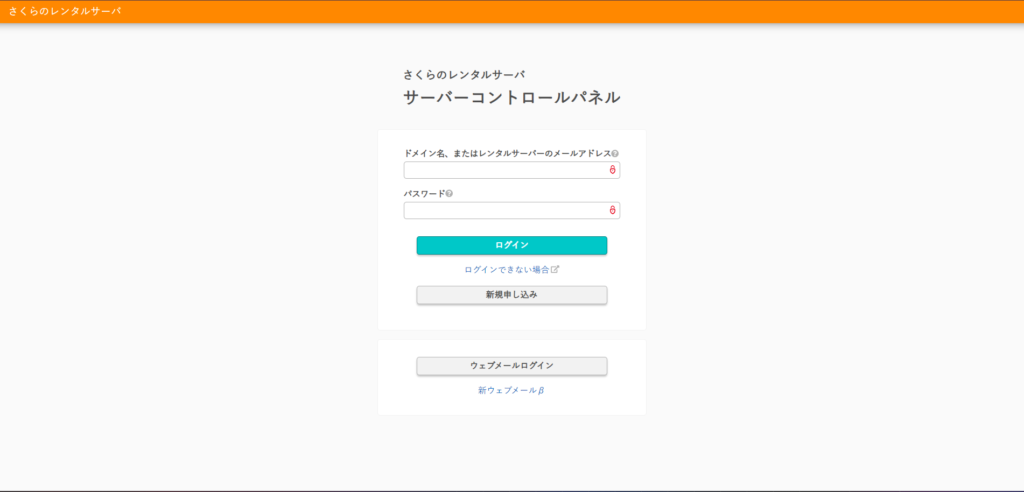
ずいぶん前にUIかわってからオレンジジュースみたいな見た目になりました。
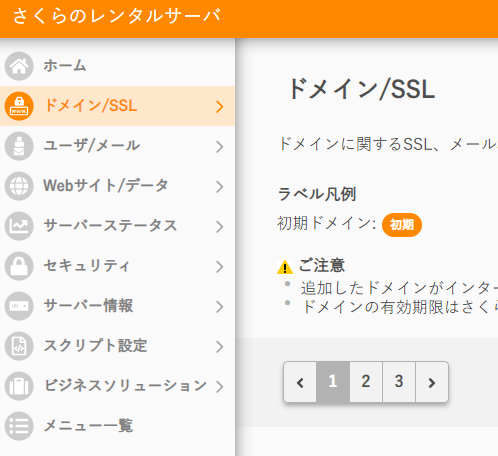
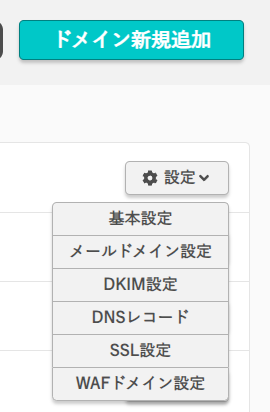

セレクタはそのまま表示されているもので構いません。
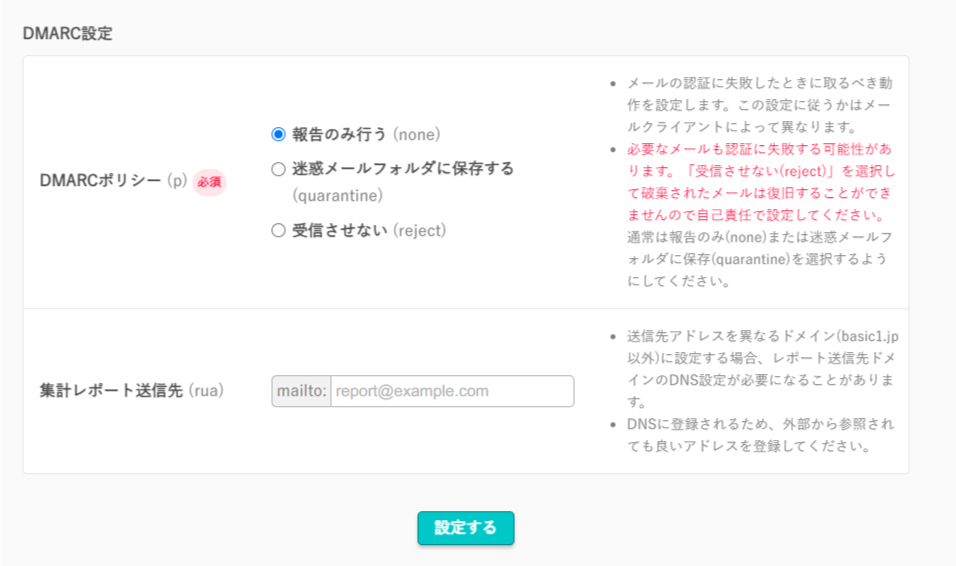
集計レポート送信先については、実際の話で言うとレポート読まないし、個人であれば受信メールがうざくなるのと企業でされてる場合は質問が飛んできて「これなに?だいじょうぶ?」とお局さまにご指摘をいただくケースがあるので空欄でも良いです。
と、まぁさくらインターネットのコンパネでするとDKIMとDMARCの設定はすぐ終わります。(SPFレコードは構文などの確認がいるので少し仕様が異なりますが、それに対してクリックのみで完了するので非常にさくらは優れたUIだと思います。※クラウドは除く)
注意
すでに秘密鍵を作っていたり、さくらインターネット以外のネームサーバーを利用している場合は上記のやり方とは異なりますので、公式のヘルプをご確認ください。

コメント