


課題
Windowsで「このファイルどこにあったっけ」という場面ないですか?
そしてだいたいの目安がついて、エクスプローラーで検索をかけても少し待つことってありませんか?
待ったのに出てこないなんてことありませんか?
解決します。そう、『Everything』なら。
Everythingとは
インデックス処理を起動時に行うので、超爆速で検索が可能なファイル検索ソフトです。
基本的には64bit版のPCを使われている方が大多数だと思いますので、64bit版で構いません。
起動時にインデックス処理を行いますが、数秒で終わり、その後は爆速で可能となります。検索内容はファイル名、フォルダ名、拡張子それぞれで検索を行います。拡張子のみを入れてもいけます。
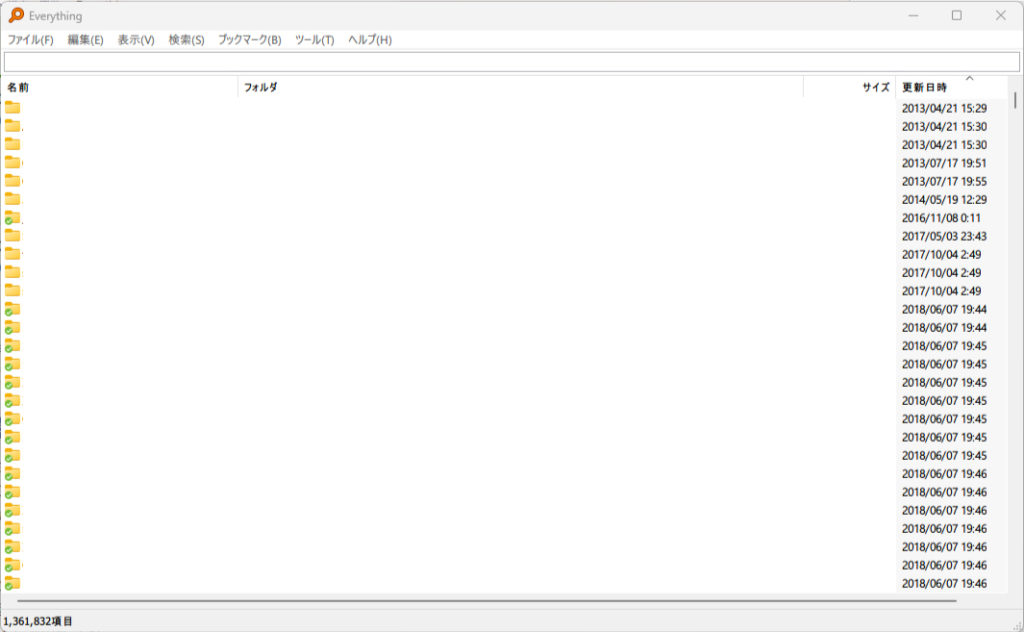
起動時にインデックスされるので、処理後は全ファイルが上記画像のように表示されます。
また、NAS内もインデックス処理が可能なので、Everythingのオプション>検索データ>フォルダから、固定ローカルIPに設定したNASの中身も網羅的に検索が可能です。(NASから削除された一次保存ファイルなどの検索にも使えます)
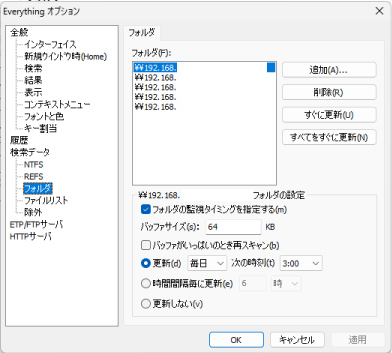
私は使用していませんが、FTPにも繋げられますので、場合によってはWEBdavをせずとも検索が可能なのではないでしょうか。セキュリティ上の課題が生まれるのでしませんが、個人で完結する場合はしてもよいと思います。
検索方法の時短
AND / OR / NOT検索機能
- AND検索:キーワードを「半角スペース」で区切る
- OR検索 :キーワードを「|」で区切る
- NOT検索:除外したいキーワードの前に「-」を入れる
特定箇所から検索する
仮にデスクトップのフォルダ群の中から探したい場合は、検索欄にC:\Users\ユーザー名\Desktop\ と入れた上で探したいファイル名を入れる。
ここで注意なのが、特定箇所の例にあるとおり、最後に半角スペースを入れないと特定箇所を絞ることができません。
逆に、フォルダ名にスペースが入っている場合は"C:\Users\ユーザー名\Desktop\フォルダ 名"とダブルクォーテーションで囲ってあげるとしっかり出てきます。特に多いフォルダ名でいうと、「Program Files」でしょうか。
設定した情報を他のPCに移行する
たとえばチーム間で同じ設定にしたい場合があると思います。
そういった場合はC:\Program Files\Everything内にあるEverything.iniをコピーし、新PCに上書きすれば先ほどご紹介したNASの設定などを一からするよりも時短で設定が可能です。

なお、このiniファイルの設定に関しては、設定直後だと反映されないため、タスクトレイにあるEverythingを終了させてから移行するとよいです。すぐ開きたい場合はWin+RでC:\Program Files\Everything\Everything.iniかC:\Users\ユーザー名\AppData\Roaming\Everything\Everything.iniを検索すると速いです。
その後旧PC→新PCに上書きをすればOKです。
このソフトはデザイン素材を探す際、顧客情報を探す際、同僚や上席などからファイル管理を任せられた際、プロジェクトに必要なものだけをピックアップする際などに大いに役立っています。
もちろんインデックス処理の都合上、権限のないところには入り込めないので、そのあたりは適宜環境に合わせてご使用ください。



コメント